L'Academy MYS arrive, et trois autres nouveautés
Quatre nouveautés et une astuce, en une carte chacune. Besoin du détail ? « Voir les étapes » ouvre le pas à pas en images.
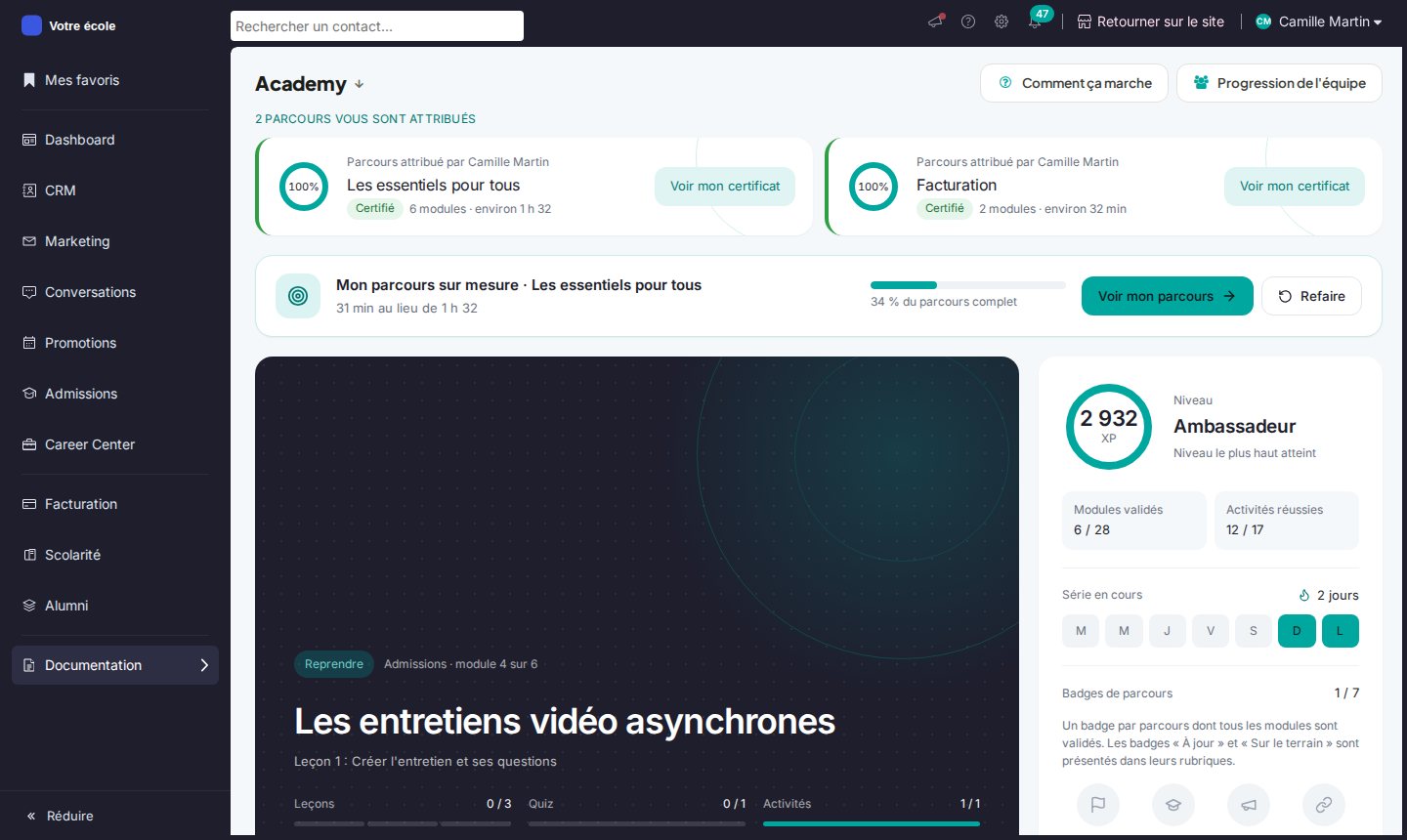
L'Academy MYS : formez toute votre équipe à la plateforme, à son rythme
Des parcours par métier, des quiz, des exercices sur une réplique de l'écran, un certificat, et le suivi de toute votre équipe.
- 1Dans le menu de gauche, ouvrez Documentation › Academy : l'accueil affiche vos parcours, votre niveau et vos badges.
- 2Cliquez sur Voir mon parcours : les modules s'enchaînent, avec l'examen de certification à droite.
- 3Ouvrez un module : leçons, Quiz et Activités pratiques se suivent en quatre étapes.
- Direction Attribuer « Les essentiels pour tous » à chaque nouvel arrivant, avec une échéance à 15 jours.
- Admissions Former un renfort de saison aux contacts, aux segments et aux tâches avant le pic des candidatures.
- Career Center Faire suivre le parcours « Relations entreprises et placement » à toute l'équipe.
- Scolarité Préparer la rentrée avec le parcours dédié à la scolarité.
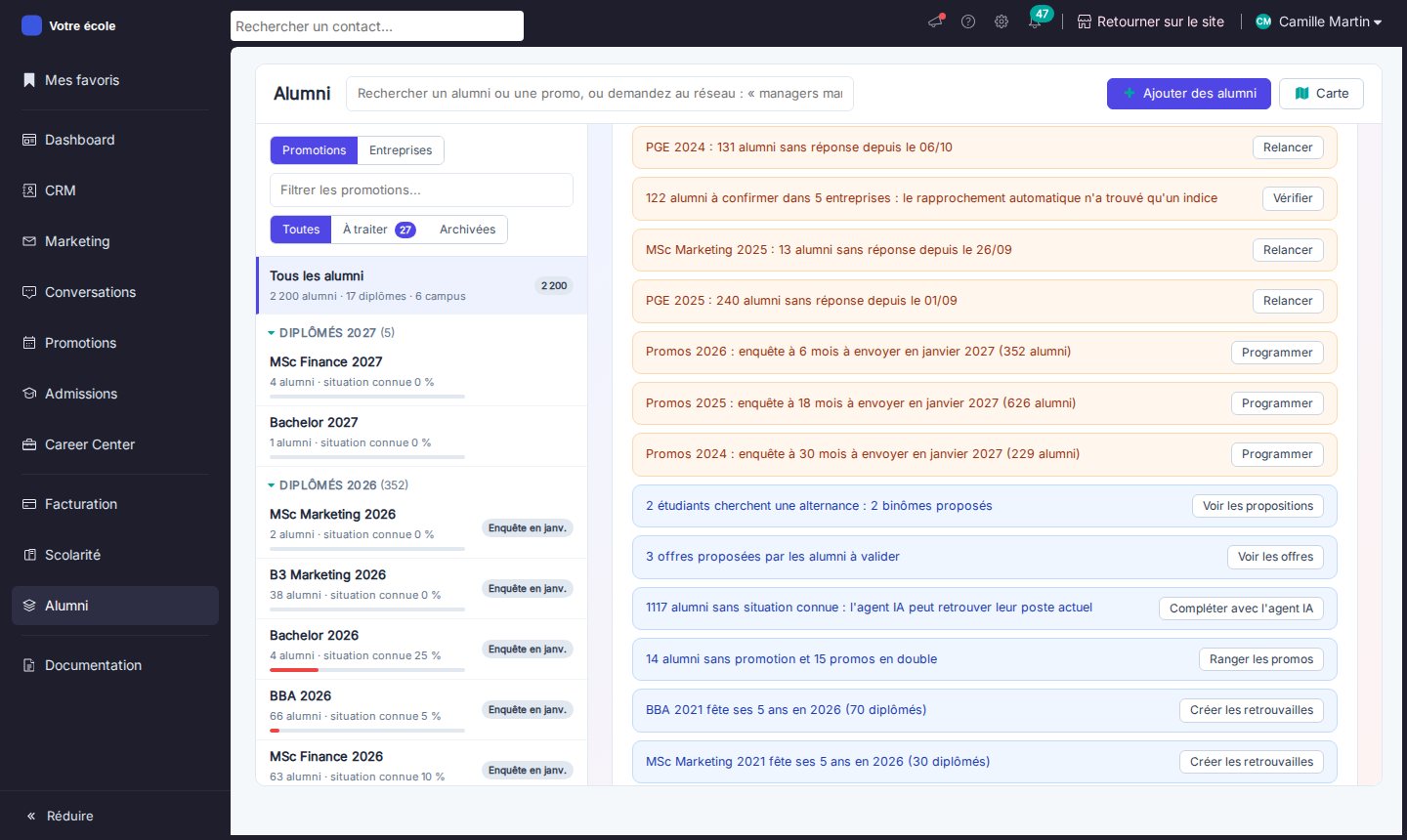
Alumni : vos promotions pilotées une par une, et les enquêtes d'insertion programmées
Une liste « À traiter », une page par promotion et des enquêtes d'insertion programmées à 6, 18 et 30 mois, avec relance automatique.
- 1Ouvrez Alumni › Hub de pilotage : le bloc À traiter propose une action pour chaque point en attente.
- 2Cliquez sur une promotion dans la colonne de gauche : ses membres s'affichent, filtrables par campus, voie et situation.
- 3Ouvrez l'onglet Insertion : chiffres clés, situation actuelle et calendrier des enquêtes.
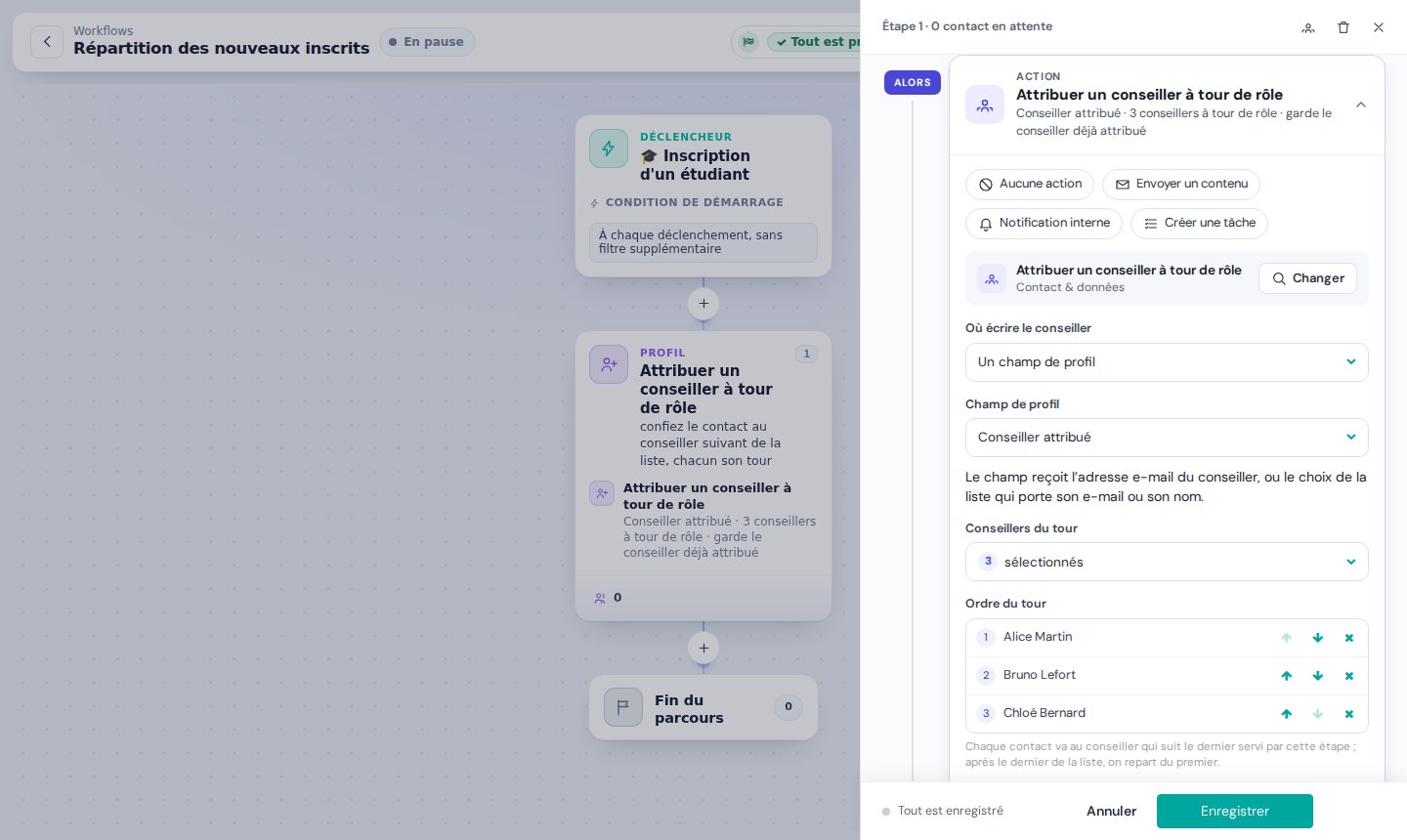
Workflows : confiez chaque nouvel inscrit au conseiller suivant, chacun son tour
Une étape de workflow répartit vos nouveaux inscrits entre vos conseillers, à tour de rôle, en sautant ceux qui sont absents.
- 1Dans Marketing › Workflows, ouvrez votre workflow et cliquez sur une étape, ou sur le + pour en ajouter une.
- 2Dans le bloc Alors, cliquez sur Changer, puis sur Contact & données et Attribuer un conseiller à tour de rôle.
- 3Choisissez Où écrire le conseiller (un champ de profil ou le référent du contact), puis les Conseillers du tour.
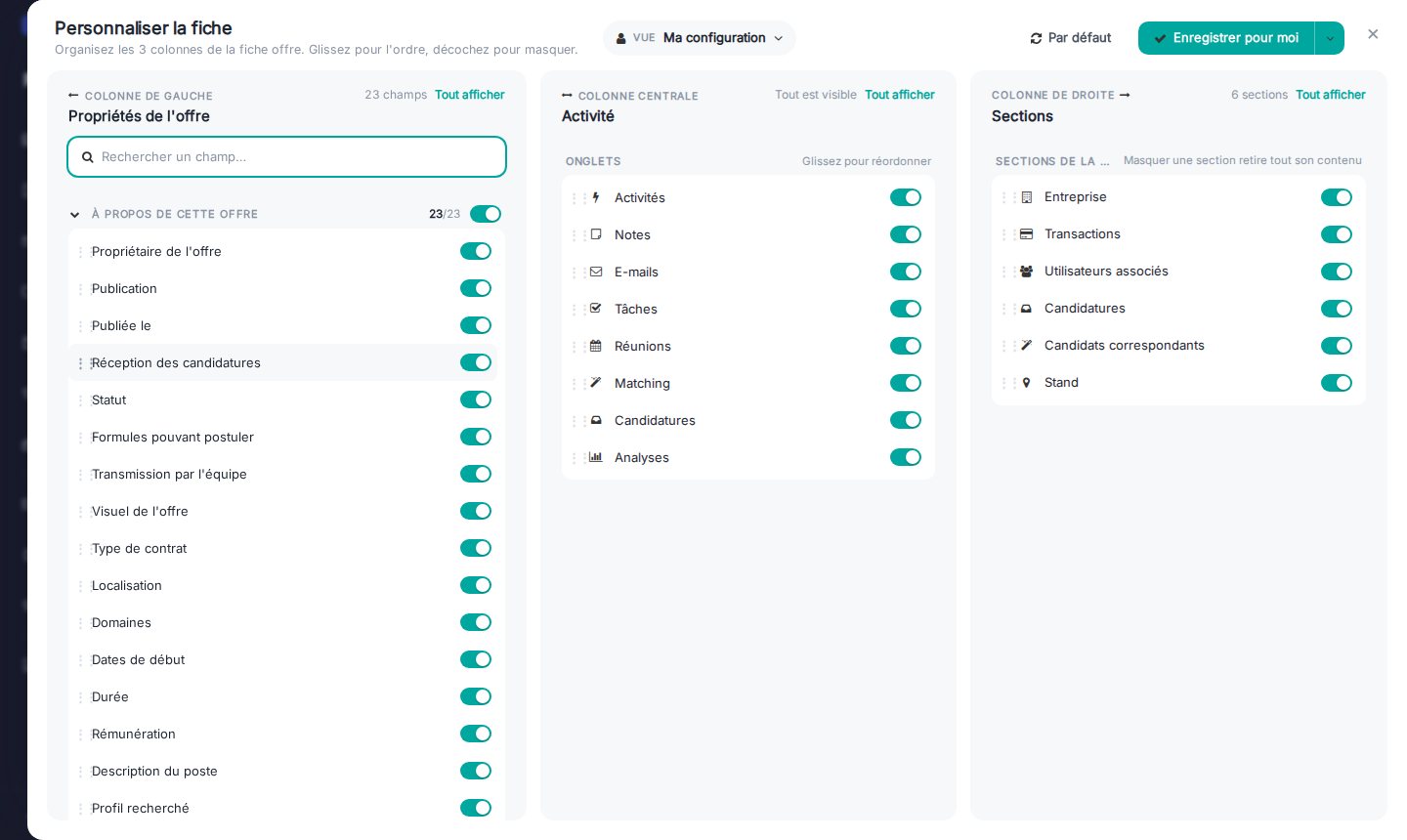
Fiche offre : choisissez ce qu'elle affiche, pour vous ou pour toute l'équipe
Choisissez les informations, les onglets et les blocs de la fiche d'une offre, et partagez votre affichage avec l'équipe.
- 1Dans Career Center › Offres, ouvrez une offre.
- 2Survolez la colonne de gauche et cliquez sur Actions, à côté de « À propos de cette offre », puis sur Personnaliser les propriétés.
- 3Glissez pour changer l'ordre, décochez pour masquer, dans chacune des trois colonnes.
Les astuces de la semaine
Déjà dans votre plateforme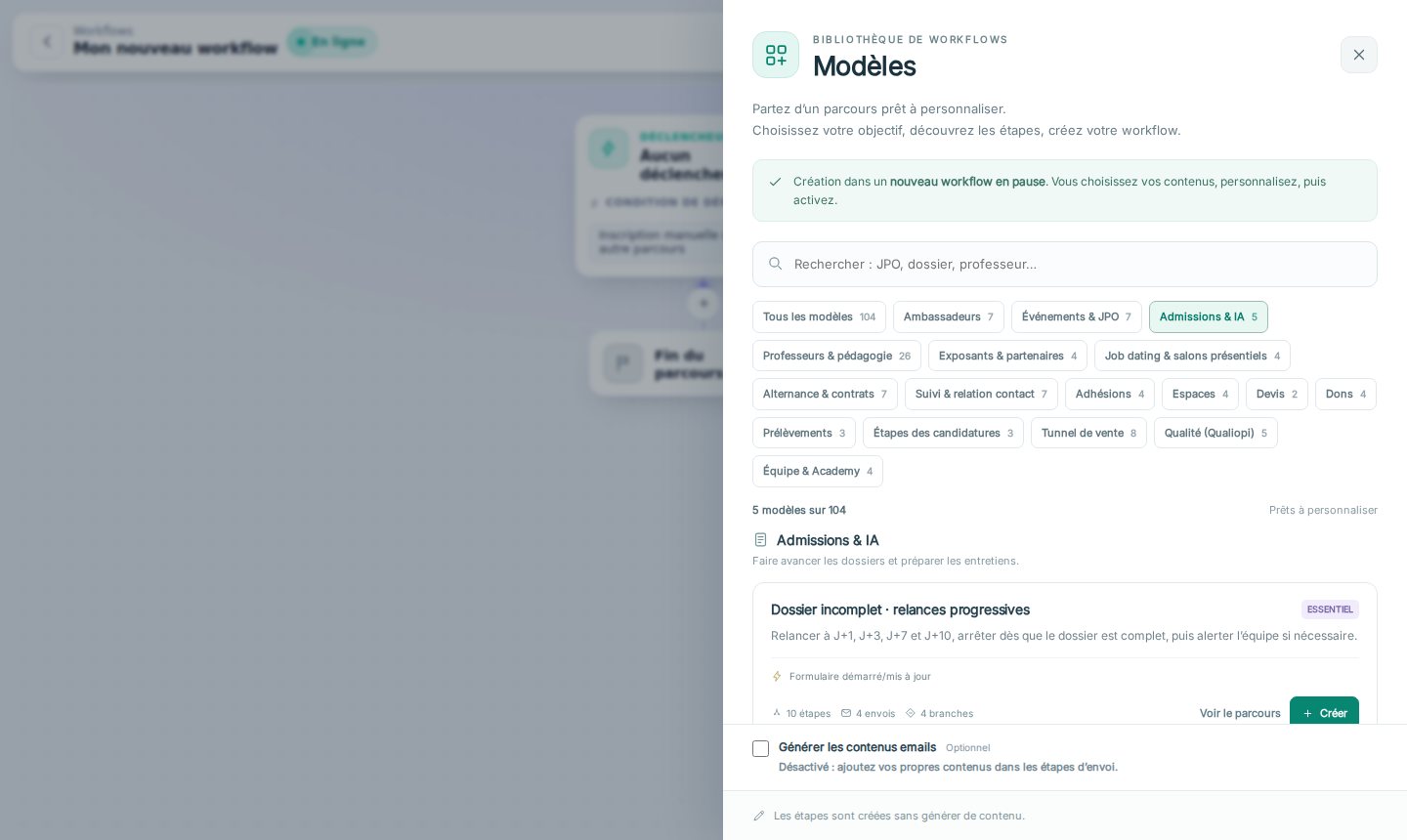
Partez d'un modèle de workflow prêt à personnaliser
Relances de dossier, JPO, alternance, pédagogie : la bibliothèque de modèles vous donne un workflow complet en un clic.
- 1Dans Marketing › Workflows, ouvrez un workflow.
- 2Cliquez sur le bouton … en haut à droite, puis sur Modèles.
- 3Choisissez une catégorie ou tapez un mot dans la recherche (JPO, dossier, professeur…).
En bref
Aussi arrivé cette semaine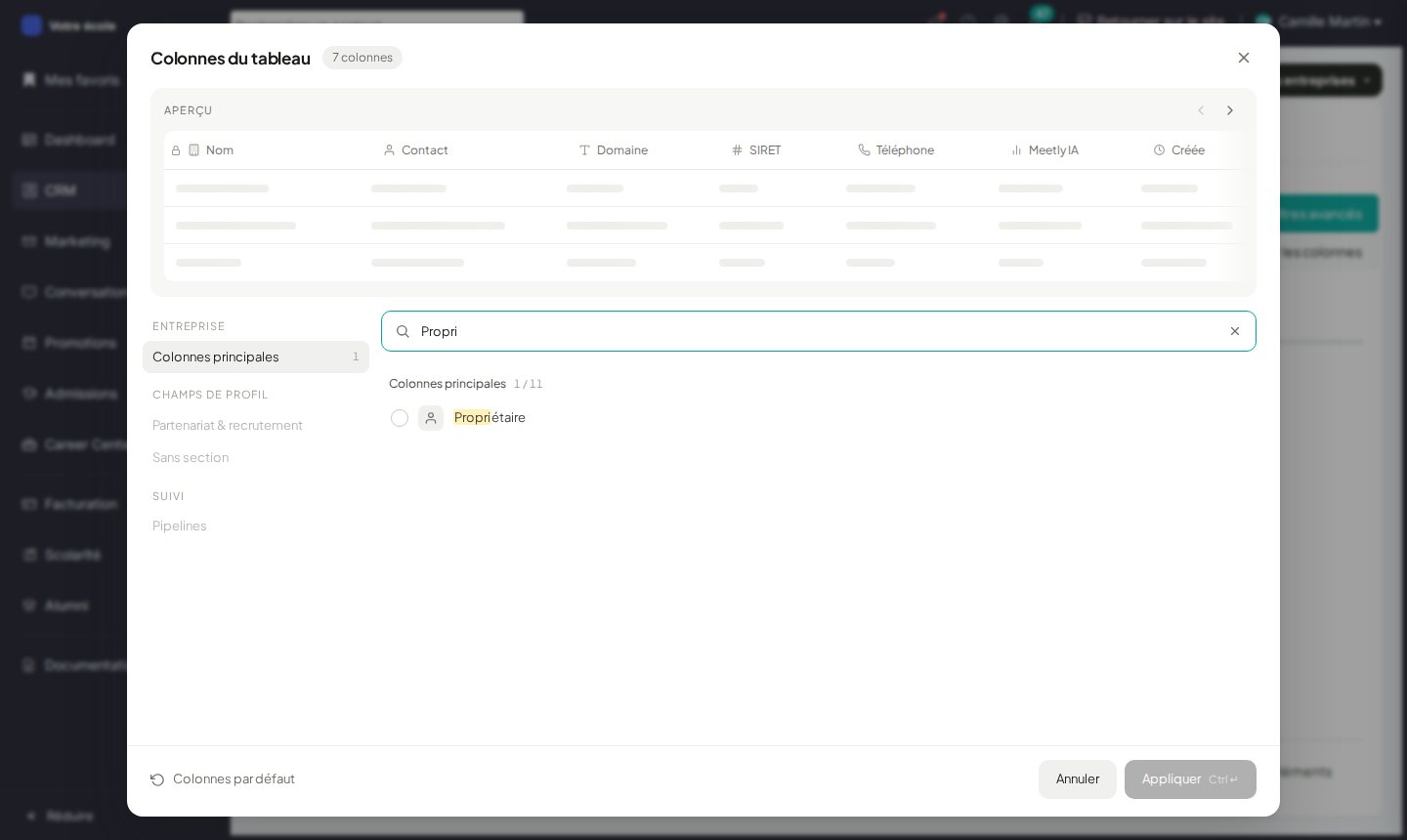
Retrouvez « Mes entreprises » en un filtre
Dans la liste des entreprises, la colonne Contact montre la personne de l'entreprise, le recruteur en priorité. « Modifier les colonnes » propose une colonne Propriétaire, et Filtres avancés, rubrique Propriétaire, accepte « Moi » : enregistrez ce filtre dans un segment « Mes entreprises », chaque collègue y retrouve les siennes.
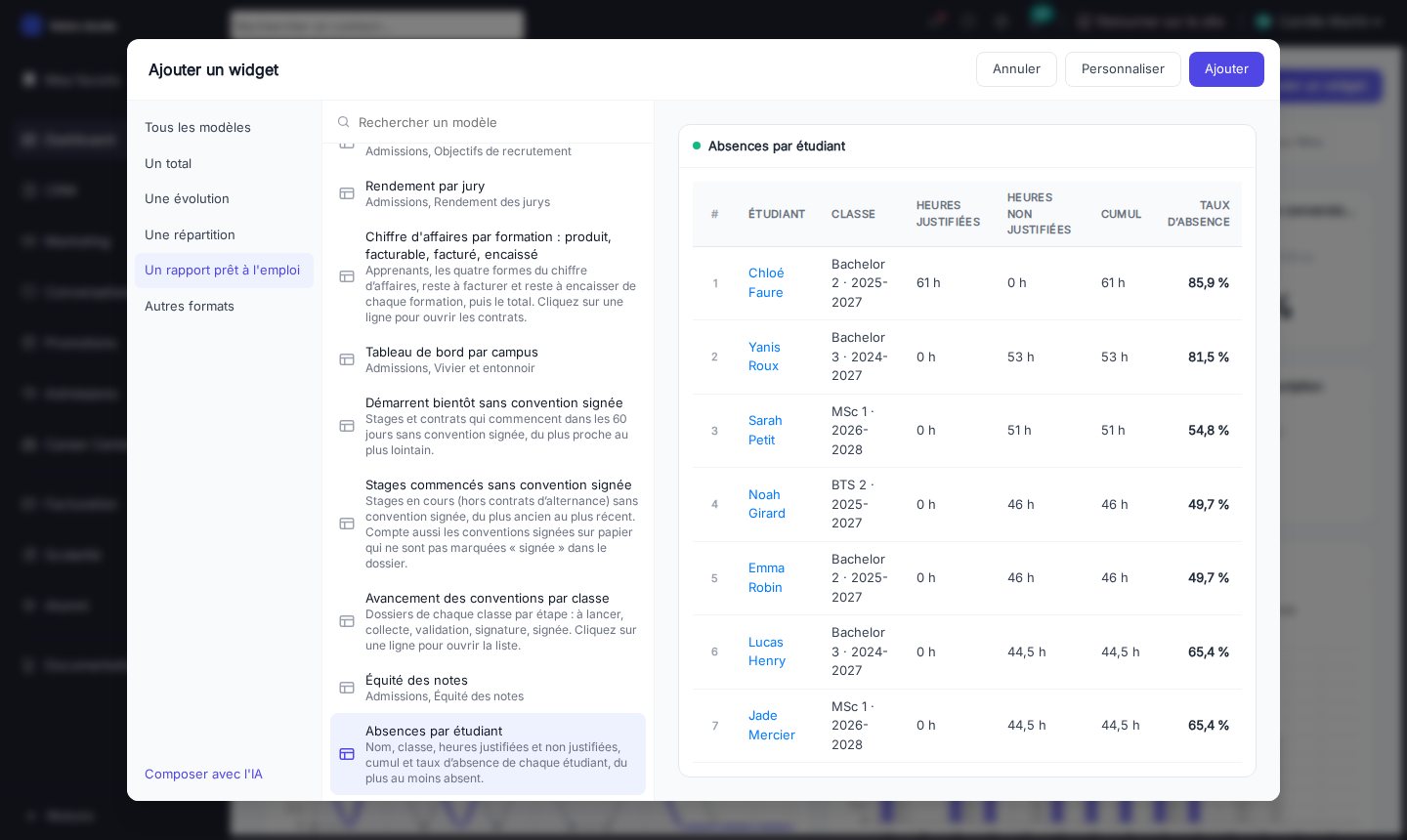
Les absences de chaque étudiant sur une seule ligne
Un nouveau rapport prêt à l'emploi réunit le nom, la classe, les heures justifiées et non justifiées, le cumul et le taux d'absence de chaque étudiant, du plus au moins absent. Il suit les filtres de votre tableau de bord et s'exporte en un clic.
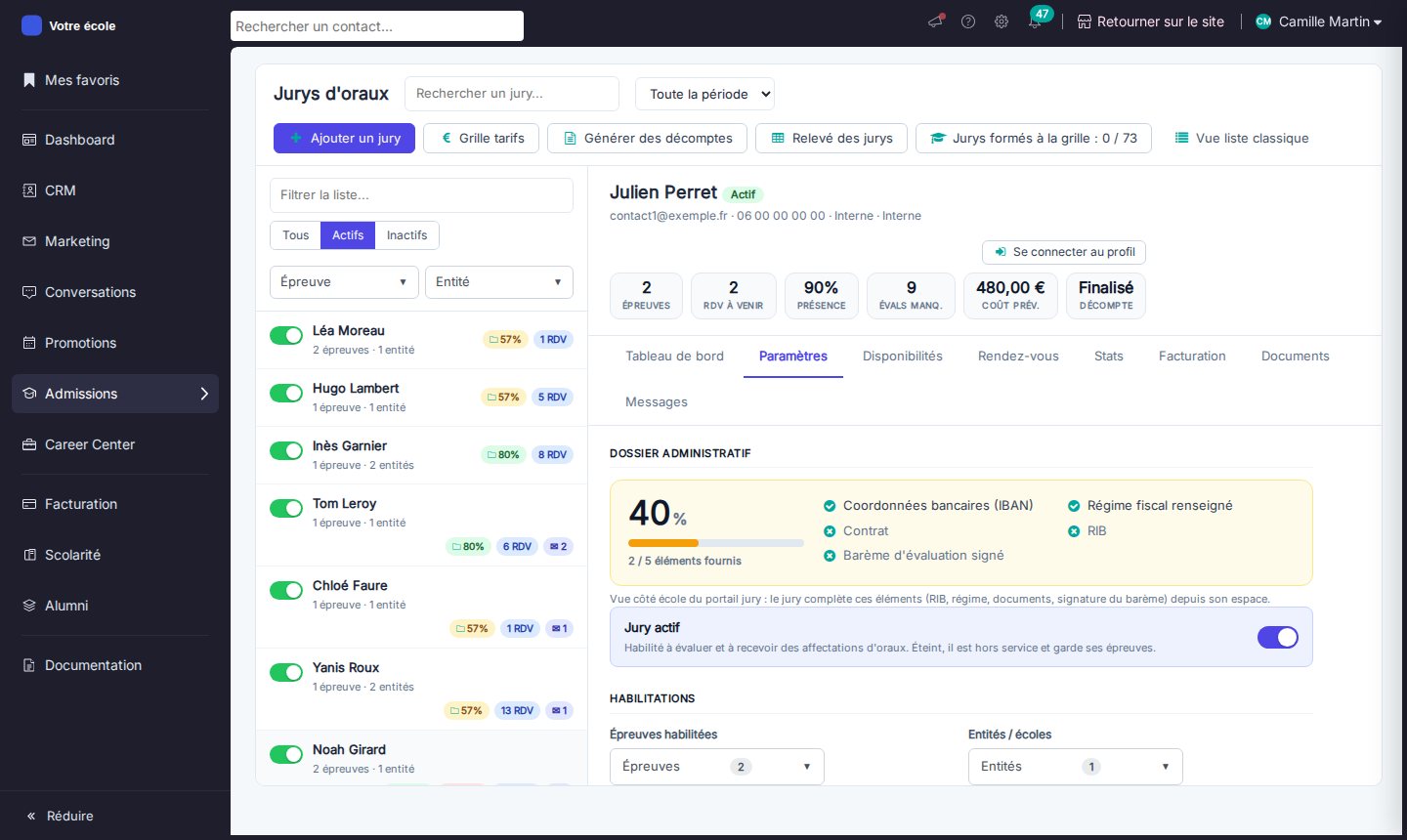
Jurys : épreuves gardées et créneaux ouverts en un clic
Dans l'onglet Paramètres d'un jury, l'interrupteur « Jury actif » le met hors service sans perdre ses épreuves. Et quand vous cochez une épreuve habilitée, ses créneaux s'ouvrent aussitôt sur les disponibilités déjà déposées par le jury.
Rien de spécifique à ce service cette semaine : les nouveautés pour toutes les équipes restent affichées.
Une question, une envie de l'activer ?
Répondez simplement à l'e-mail de la newsletter ou écrivez à votre chargé de compte : on vous montre la fonctionnalité sur vos propres données et on la règle avec vous.
